
Hilfecenter › Kellner und Küche
Kellner und Küche
Kellner-App, Küchendisplay (KDS), Stationen, Drucker und Fahrer.
Kellner-App
Kellner nutzen siparo.net/garson auf Handy oder Tablet. Das Gerät wird einmal gekoppelt (Geräte koppeln); danach meldet sich jeder Kellner mit seiner eigenen PIN an.
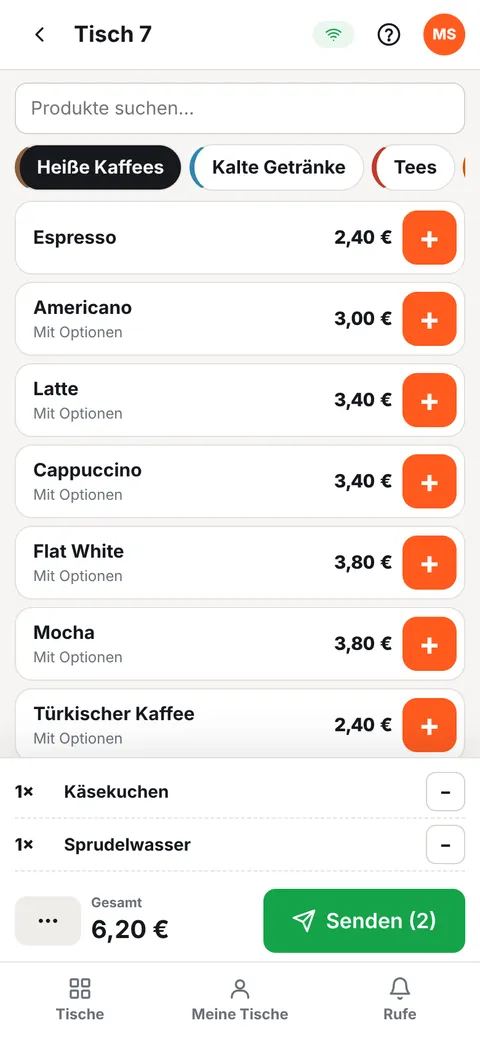
- Im Reiter Tische auf einen Tisch tippen.
- Kategorie wählen oder Produkte suchen… nutzen, dann auf Produkte tippen. Produkte mit Optionen öffnen ein Auswahlfenster.
- Unten Senden drücken, um die Bestellung an die Küche zu schicken. Nicht gesendete Positionen sind blass.
- Meine Tische zeigt Ihre geöffneten Tische; Rufe zeigt Tischrufe und QR-Bestellungen zur Bestätigung. Mit Komme / OK antworten.
Markiert die Küche eine Bestellung als Fertig, erhalten Sie eine Benachrichtigung aufs Handy. Fällt das Internet aus, wartet die Bestellung auf dem Gerät und wird bei Verbindung gesendet.
Küchendisplay (KDS)
Öffnen Sie in der Küche siparo.net/kds auf einem Tablet, Fernseher oder Monitor. Jede an die Küche gesendete Bestellung erscheint als Bonkarte.
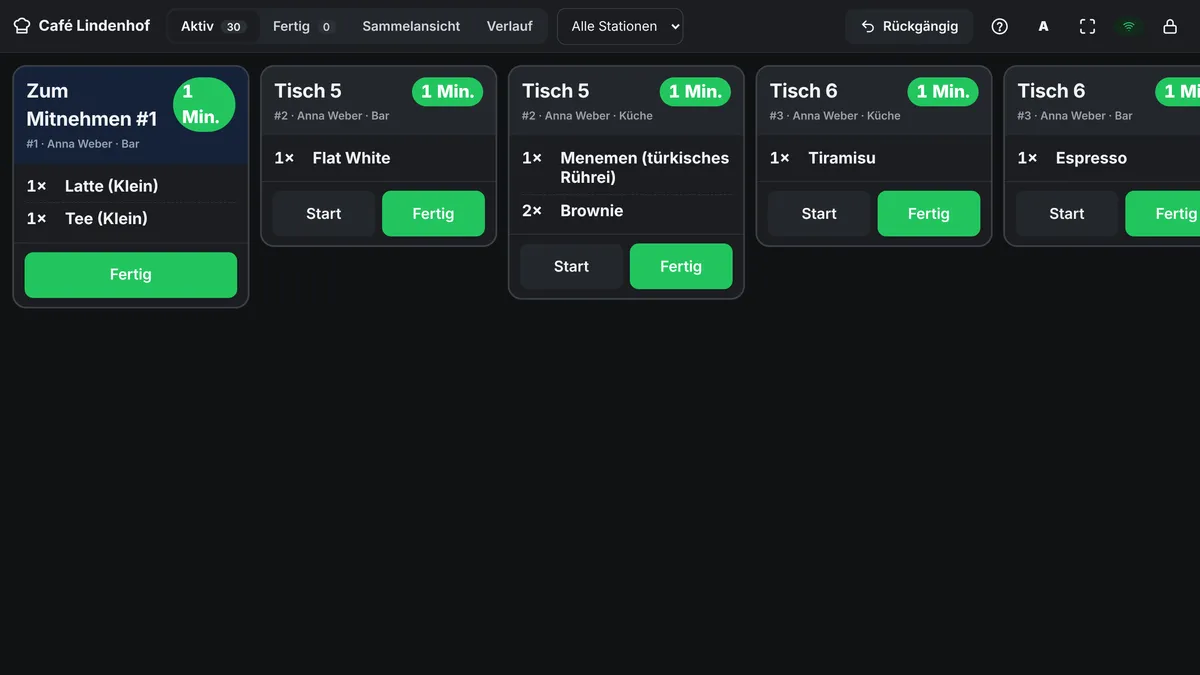
- Start: Zubereitung begonnen (die Karte wird gelb).
- Fertig: der Kellner wird benachrichtigt (die Karte wird grün). Serviert entfernt die Karte.
- Ein Tipp auf den Kartenkopf schaltet ebenfalls weiter. Versehentlich gedrückt? Rückgängig.
- Karten über der Zielzeit werden orange, sehr späte rot.
- Eine Karte mit STORNO-Band meldet eine an der Kasse stornierte Position; mit Gesehen schließen.
- Die Summenansicht zeigt über alle offenen Bestellungen, wie viel von jedem Produkt zuzubereiten ist.
- Oben wählen Sie, welche Station dieser Bildschirm zeigt; A vergrößert die Schrift.
Stationen und Drucker
Verwaltung → Team & Geräte → Küche & Drucker:
- Stationen anlegen (Küche, Bar, Desserts…). Kategorien und Produkte werden einer Station zugeordnet.
- Für jede Station einen Drucker wählen oder „Kein Druck (nur Küchendisplay)“.
- Der Rechnungsdrucker druckt Belege und Zwischenrechnungen.
- Küchenbons von Kellner-Handys druckt der gewählte Kassencomputer (Welche Kasse soll drucken?).
„An Küche senden“ erzeugt pro Station einen eigenen Bon: Hat die Station einen Drucker, wird an der zuständigen Kasse gedruckt; gibt es ein Küchendisplay, erscheint er dort.
--kiosk-printing und legen den Thermodrucker in Windows als Standarddrucker fest. Details: Fehlerbehebung.Fahrer
Mitarbeitende mit der Rolle Fahrer sehen in der Kellner-App nur den Reiter Meine Lieferungen: Adresse, Telefon, Karte sowie Unterwegs und Zugestellt. Fahrer werden Lieferbestellungen an der Kasse zugewiesen.