
Yardım merkezi › Menü ve ürünler
Menü ve ürünler
Kategori ve ürün ekleme, porsiyon, opsiyon grupları, Excel/CSV aktarma, tükendi ve QR menü çevirileri.
Menü, Panel → Menü → Ürünler & kategoriler sayfasında yönetilir. Yaptığınız her değişiklik kasaya, garson telefonlarına ve QR menüye birkaç saniye içinde yansır.
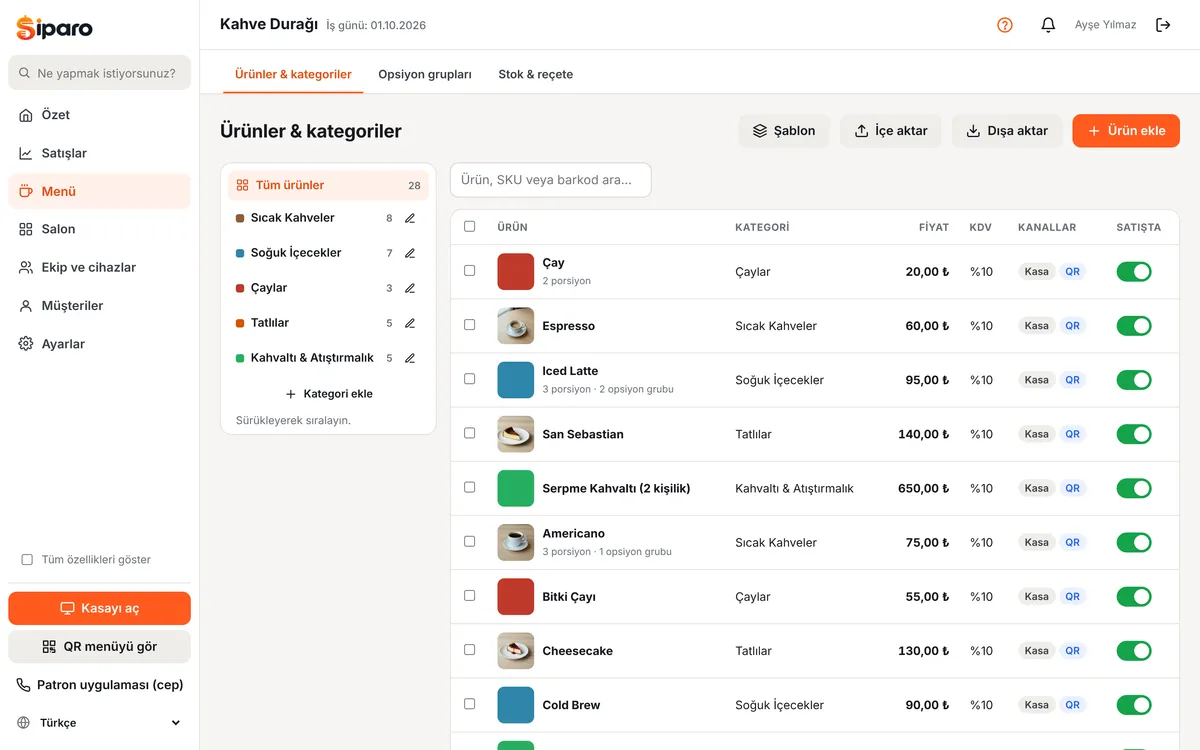
Kategori ekleme
- Sol listede Kategori ekle'ye basın.
- Adını ve rengini seçin. Renk, kasadaki ürün düğmelerinin kenarında görünür.
- Mutfak istasyonu seçin (ör. kahveler → Bar). Bu kategorideki ürünler mutfağa gönderilince o istasyonun fişine düşer.
- Kasada göster / QR menüde göster ile kategorinin nerede görüneceğini belirleyin.
Kategorileri sürükleyerek sıralayabilirsiniz; sıra kasada ve QR menüde aynı olur.
Ürün ekleme
- Ürün ekle'ye basın.
- Ürün adı, Kategori ve Fiyat (KDV dahil) yeterlidir. KDV oranını seçin.
- İsterseniz görsel, açıklama, alerjen ve etiket (vegan, acılı, yeni…) ekleyin. Görsel QR menüde gösterilir.
- Kaydet.
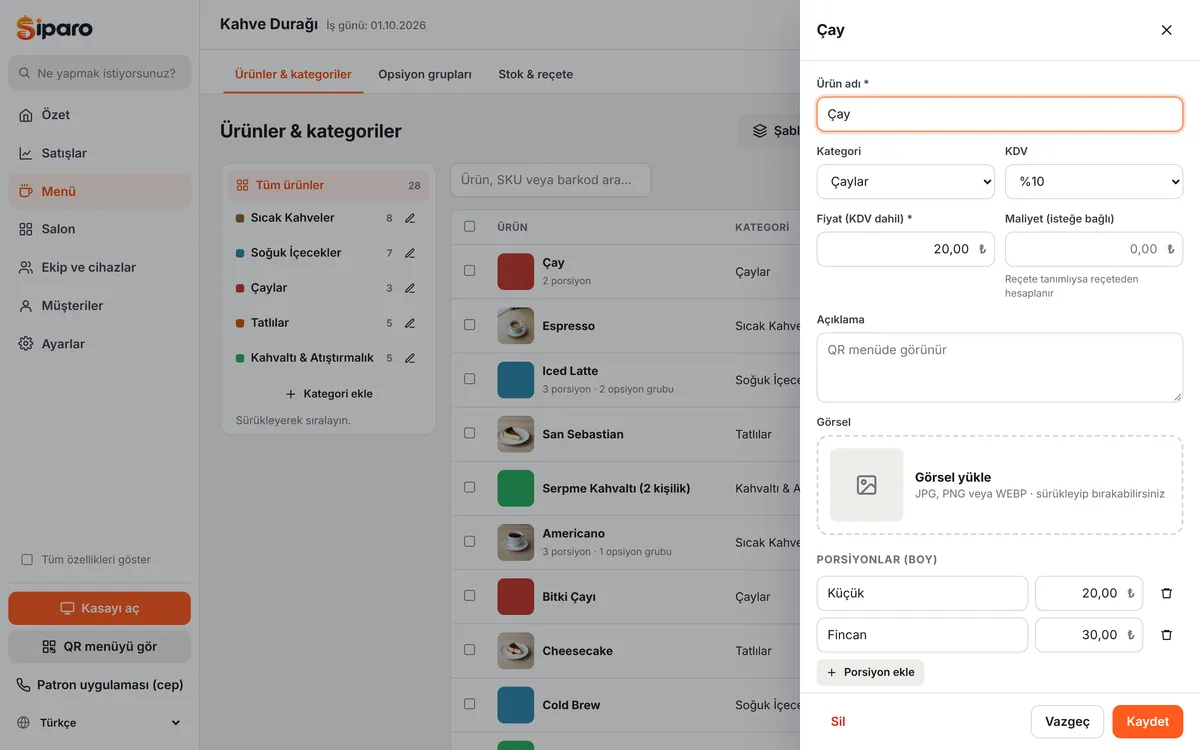
Diğer seçenekler:
- Favorilerde göster: kasada "★ Favoriler" sekmesinde çıkar.
- Tartılı ürün (kg): kasada miktar kilogram olarak girilir.
- Açık fiyat: fiyat her satışta kasada girilir (ör. "Çeşitli").
- Maliyet: kârlılık raporları için. Reçete tanımlıysa reçeteden hesaplanır.
- Barkod / SKU: kasada barkod okutarak ürün eklemek için.
Porsiyonlar
Aynı ürünün farklı boyları varsa (Küçük / Büyük) ürün penceresinde Porsiyon ekle ile her birinin adını ve fiyatını girin. Kasada ürüne dokununca porsiyon seçimi açılır; ürün fiyatı yerine porsiyon fiyatı kullanılır.
Opsiyon grupları
Süt seçimi, pişme derecesi, ekstra malzeme gibi seçenekler Panel → Menü → Opsiyon grupları sayfasında bir kez tanımlanır ve birçok ürüne bağlanır.
- En az seçim: 1 veya üzeri ise seçim zorunludur; kasada seçim yapılmadan ürün eklenmez.
- En fazla seçim: 1 ise tek seçim, 0 ise sınırsız.
- Her seçeneğin fiyat farkı olabilir (ör. Ekstra shot +25).
Ürüne bağlamak için ürün penceresinde ilgili grupları işaretleyin.
Tükendi
Ürün listesinde ürünün yanındaki düğmeyle Tükendi / Satışta arasında geçin. Kasada da ürüne uzun basarak aynı işlemi yapabilirsiniz. Tükenen ürün QR menüde "Tükendi" etiketiyle görünür (QR ayarlarından tamamen gizlenebilir).
Toplu işlemler
Ürünleri seçip (kutucuklar) % zam ile fiyatları topluca artırabilir, Kategoriye taşı… ile başka kategoriye alabilir veya silebilirsiniz.
Excel / CSV ile içe aktarma
- İçe aktar'a basın. Örnek dosyayı indirip doldurun.
- Excel'de dosyayı CSV (noktalı virgülle ayrılmış) olarak kaydedin.
- Sütunlar:
kategori;ad;fiyat;kdv;aciklama;barkod;sku;alerjenler;etiketler;qr_gorunur;kasa_gorunur - Dosyayı seçin; önizlemede hatalı satırlar kırmızı gösterilir. Ürünleri aktar.
Hazır şablon
Hazır şablon yükle ile kafe, restoran, burger veya bar örnek menüsünü mevcut menünüze ekleyebilirsiniz.
QR menü çevirileri
Ürün penceresinin altındaki Çeviriler (QR menü) bölümüne ürünün İngilizce/Almanca/Türkçe adını ve açıklamasını yazın. Kategori, porsiyon ve opsiyonlar için de aynı alan vardır. Boş bırakılan çeviride ana dildeki metin gösterilir. Dilleri açmak için: QR menü.