
Yardım merkezi › Başlarken
Başlarken
Hesap açma, kurulum sihirbazı, gerekli donanım ve kasa/garson/mutfak cihazlarını eşleme.
Siparo tarayıcıda çalışır; program kurmanız gerekmez. Bu sayfadaki adımları bitirdiğinizde ilk satışınızı yapabilirsiniz.
Gerekenler
| Ne | Zorunlu mu? | Not |
|---|---|---|
| Windows bilgisayar + Chrome veya Edge | Evet | Kasa olarak kullanılır. Dokunmatik ekran şart değil. |
| İnternet | Evet (kurulumda) | Satış sırasında kesilirse kasa çalışmaya devam eder. |
| İkinci monitör | Hayır | Müşteri ekranı için. |
| 80 mm termal yazıcı | Hayır | Fiş ve mutfak fişi için. Windows'ta varsayılan yazıcı yapın. |
| Para çekmecesi, barkod okuyucu | Hayır | Yazıcıya / USB'ye takılır. |
| Telefon veya tablet | Hayır | Garson uygulaması ve mutfak ekranı için. |
Hesap açma
- siparo.net adresinde Ücretsiz deneyin düğmesine basın.
- Adınızı, işletme adınızı, e-postanızı, telefonunuzu ve bir şifre girin; işletme türünü seçin (kafe, restoran, burger, bar).
- Kampanya kodunuz varsa Kampanya kodunuz var mı? alanına yazın.
- Hesabımı oluştur deyin. 14 gün boyunca tüm özellikler açıktır, kredi kartı istenmez.
Kurulum sihirbazı
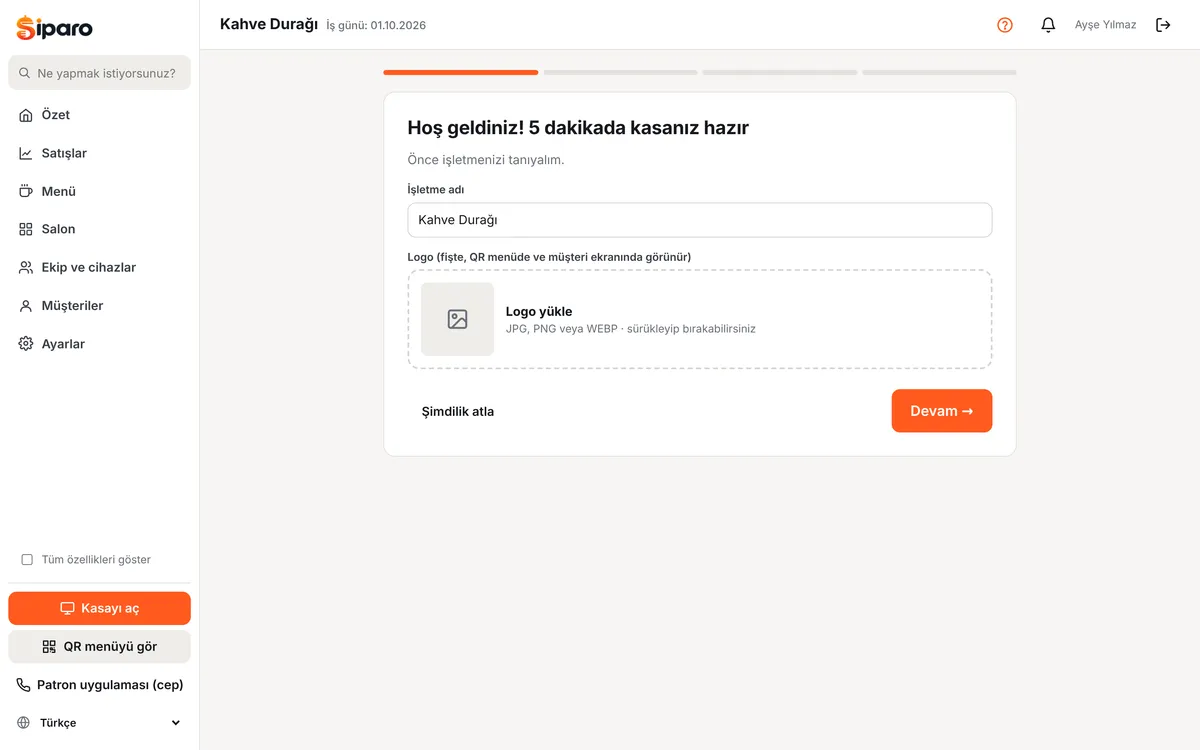
Kayıttan sonra panel sizi 4 adımlık sihirbaza götürür:
- İşletme: adınızı ve logonuzu kontrol edin (logo fişte, QR menüde ve müşteri ekranında görünür).
- Menü: örnek bir menüyle başlayın. Fiyatları ve ürünleri sonra düzenlersiniz.
- Masalar: masa sayınızı girin. Sadece al-götür çalışıyorsanız 0 yazın.
- Her şey hazır: bu bilgisayarı tek tıkla kasa yapabilir veya Kısa turu başlat ile paneli tanıyabilirsiniz.
Panelde yol bulma
Sol menüde yedi başlık vardır. Bir başlığa girince ona ait sayfalar ekranın üstünde sekme olarak görünür.
| Başlık | İçindekiler |
|---|---|
| Özet | Günün satışları, açık masalar, ilk adımlar |
| Satışlar | Raporlar, gün sonu (Z) arşivi |
| Menü | Ürünler ve fiyatlar, opsiyon grupları, stok |
| Salon | Masalar, QR menü, rezervasyonlar |
| Ekip ve cihazlar | Personel ve PIN, cihaz eşleme, müşteri ekranı, yazıcılar, eğitim |
| Müşteriler | Müşteri ve cari hesaplar, giderler |
| Ayarlar | İşletme bilgileri, ödeme yöntemleri, abonelik |
- Aradığınız sayfayı bulamazsanız menünün en üstündeki Ne yapmak istiyorsunuz? kutusuna yazın: "fiyat değiştir", "masa ekle", "yazıcı", "gün sonu" gibi.
- Az kullanılan sayfalar (rapor sihirbazı, işlem geçmişi, şubeler, giderler, API, yazarkasa) sade görünümde gizlidir. Menünün altındaki Tüm özellikleri göster kutusunu işaretleyince görünürler.
- Özet sayfasındaki İlk adımlar kartı kurulumda kalan işleri gösterir; ilk satışa kadar ilgili başlığın yanında yeşil bir nokta yanar.
Cihaz eşleme
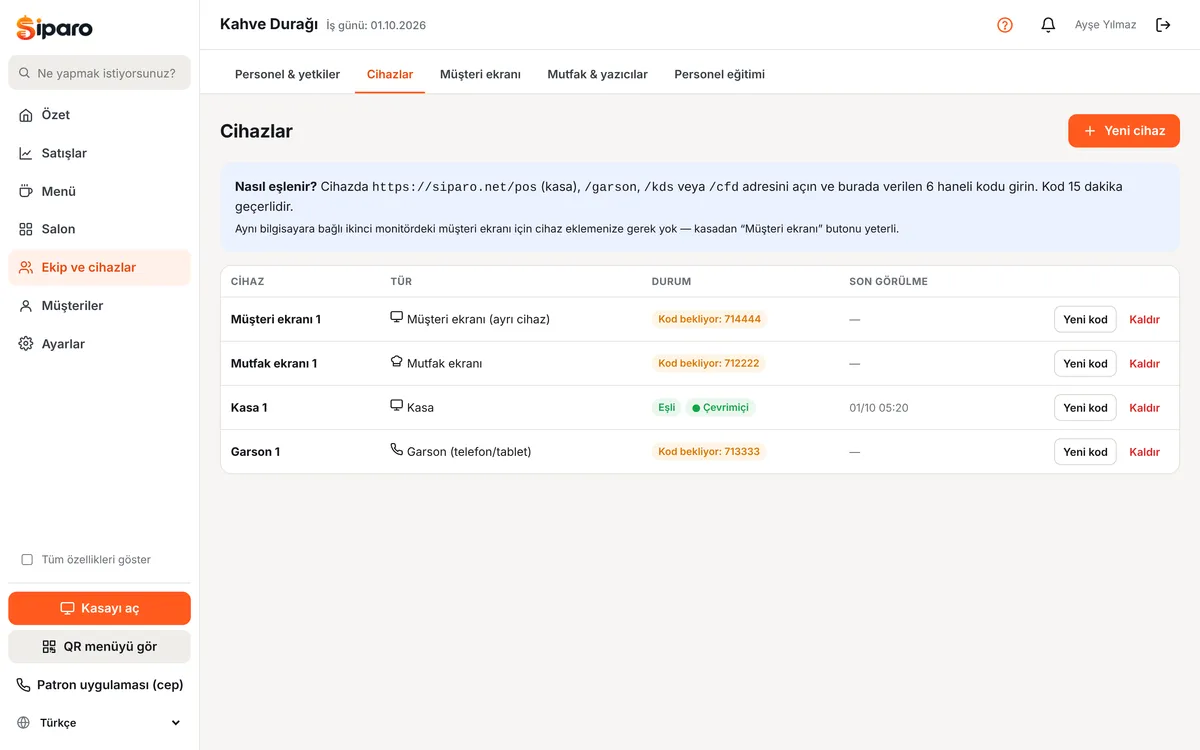
Her kasa, garson telefonu ve mutfak ekranı bir kez eşlenir. Eşleme cihazın tarayıcısında saklanır; her gün tekrar yapılmaz.
Bu bilgisayarı kasa yapmak için: panele giriş yaptığınız bilgisayarda Kasayı aç düğmesine basın veya adres çubuğuna /pos yazın. Bu tarayıcı kendiliğinden kasa olarak eşlenir, kod gerekmez. Garson telefonu veya mutfak tableti için de aynısı geçerlidir: o cihazda panele giriş yapıp /garson ya da /kds adresini açmanız yeterlidir.
Panele giriş yapmadan eşlemek için (çalışanın telefonu, tablet, ikinci kasa):
- Panel → Ekip ve cihazlar → Cihazlar → Yeni cihaz. Cihaz türünü seçin: kasa, garson, mutfak ekranı veya müşteri ekranı.
- Ekranda 6 haneli bir kod görünür. Kod 15 dakika geçerlidir ve tek kullanımlıktır.
- Cihazda tarayıcıyı açın ve adresi yazın: kasa için
siparo.net/pos, garson için/garson, mutfak için/kds, müşteri ekranı için/cfd. - Kodu girin. Cihaz, Cihazlar listesinde "Eşli" olarak görünür.
Personel girişi (PIN)
PIN ile giriş isteğe bağlıdır ve yeni hesaplarda kapalı başlar. Kapalıyken kasa, garson ve mutfak ekranları panelde oturumu açık hesapla (yoksa işletme sahibiyle) doğrudan açılır; tek başına çalışan işletmeler için en hızlısıdır.
Birden fazla çalışanınız varsa açmanızı öneririz: Panel → Ayarlar → İşletme ayarları → Kasa & adisyon → Personel PIN'i ile giriş. Önce kendinize bir PIN verin. Açıkken her çalışan kendi adına dokunup 4 haneli PIN'ini girer; tüm işlemler giriş yapan kişi adına kaydedilir, indirim ve iptal yetkileri uygulanır. Kasadan ayrılırken Kilitle (Ctrl+L) deyin; belirli bir süre işlem yapılmazsa kasa kendiliğinden kilitlenir.
PIN vermek ve yetkileri ayarlamak için: Personel ve yetkiler.
Personel eğitimi
Panel → Ekip ve cihazlar → Personel eğitimi sayfasında yazdırılabilir kasiyer, garson ve mutfak kartları, kısa eğitim videoları ve turları sıfırlama düğmesi bulunur. Kasada, garson uygulamasında ve mutfak ekranında ilk girişte adım adım tur kendiliğinden açılır; her ekrandaki ? düğmesiyle tekrar oynatılabilir.