
Hilfecenter › Speisekarte und Produkte
Speisekarte und Produkte
Kategorien und Produkte anlegen, Größen, Optionsgruppen, Excel/CSV-Import, ausverkauft und Übersetzungen der QR-Speisekarte.
Die Speisekarte verwalten Sie unter Verwaltung → Menü → Produkte & Kategorien. Jede Änderung erreicht Kasse, Kellner-Handys und QR-Speisekarte innerhalb von Sekunden.
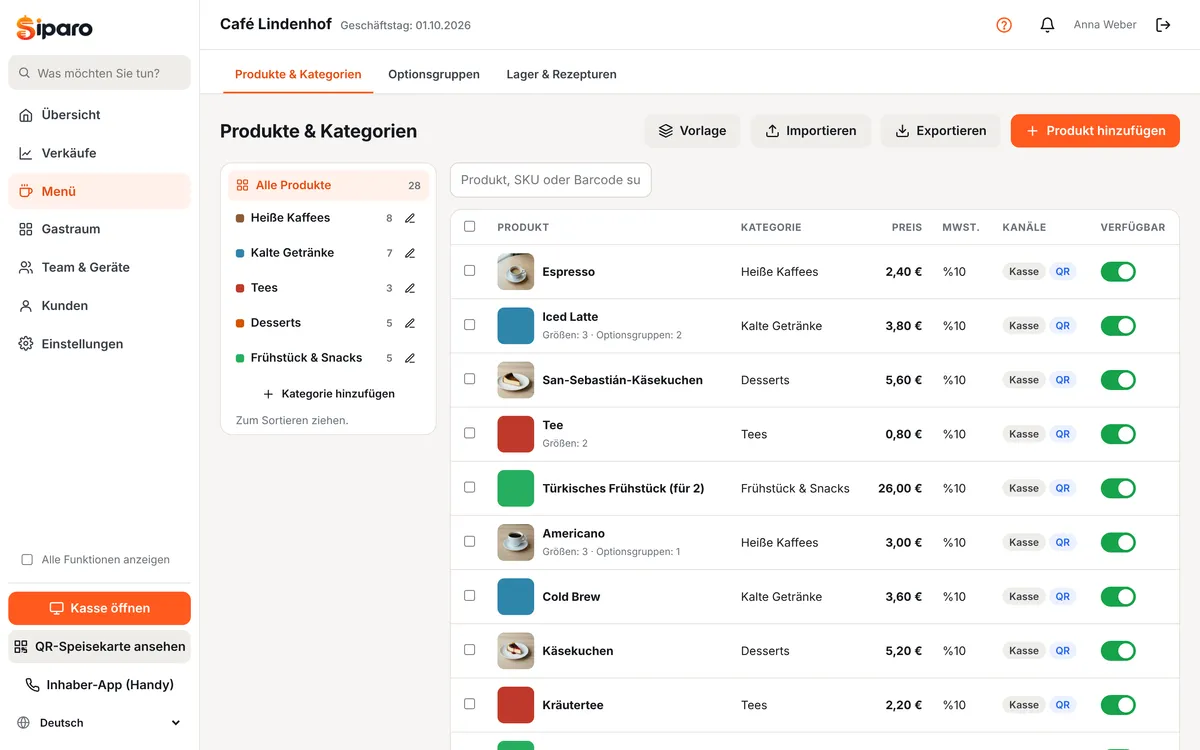
Kategorie anlegen
- Klicken Sie in der Liste links auf Kategorie hinzufügen.
- Name und Farbe wählen. Die Farbe erscheint am Rand der Produkttasten an der Kasse.
- Küchenstation wählen (z. B. Kaffee → Bar). Beim Senden an die Küche gehen die Produkte dieser Kategorie auf den Bon dieser Station.
- Mit An der Kasse anzeigen / In der QR-Speisekarte anzeigen legen Sie fest, wo die Kategorie erscheint.
Kategorien per Ziehen sortieren; die Reihenfolge ist an der Kasse und in der QR-Speisekarte gleich.
Produkt anlegen
- Klicken Sie auf Produkt hinzufügen.
- Produktname, Kategorie und Preis (inkl. MwSt.) genügen. MwSt.-Satz wählen.
- Optional Bild, Beschreibung, Allergene und Merkmale (vegan, scharf, neu…). Das Bild wird in der QR-Speisekarte gezeigt.
- Speichern.
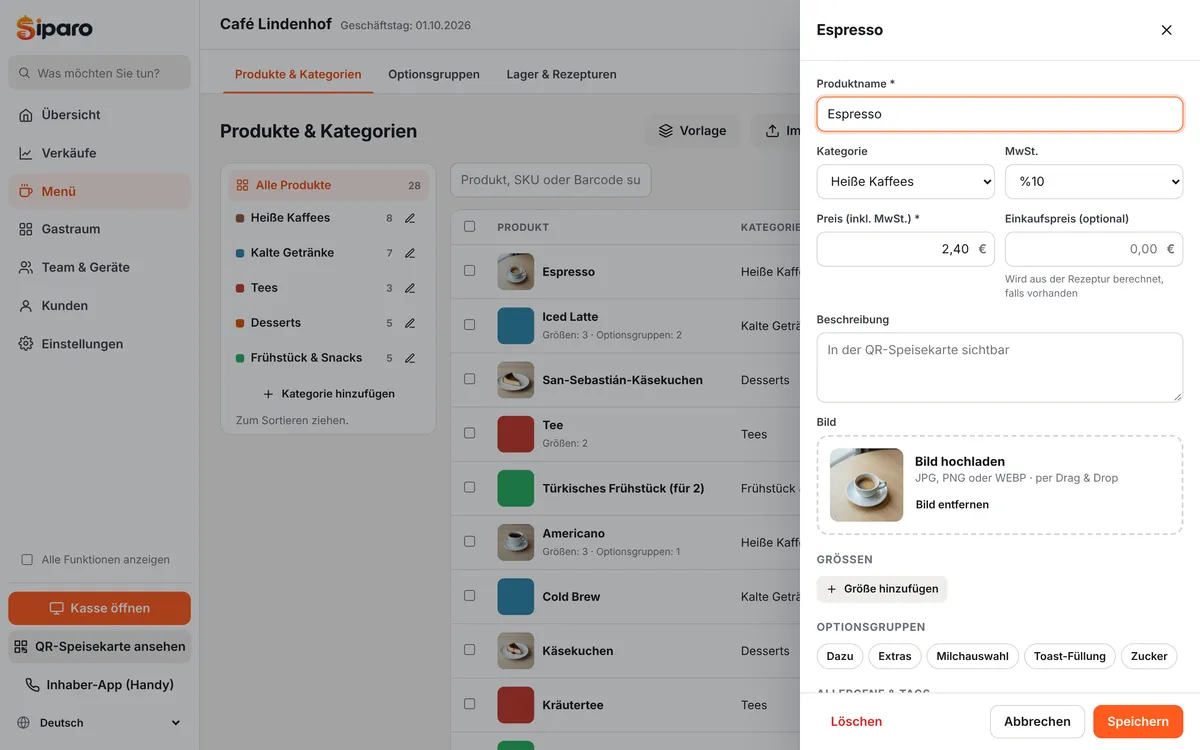
Weitere Optionen:
- In Favoriten anzeigen: erscheint an der Kasse im Reiter „★ Favoriten“.
- Nach Gewicht (kg): die Menge wird an der Kasse in Kilogramm eingegeben.
- Offener Preis: der Preis wird bei jedem Verkauf an der Kasse eingegeben (z. B. „Diverses“).
- Einkaufspreis: für Rentabilitätsberichte. Wird aus dem Rezept berechnet, falls vorhanden.
- Barcode / SKU: um das Produkt an der Kasse per Scan hinzuzufügen.
Größen
Gibt es ein Produkt in verschiedenen Größen (Klein / Groß), fügen Sie im Produkteditor mit Größe hinzufügen Name und Preis jeder Größe ein. An der Kasse öffnet ein Tipp auf das Produkt die Größenauswahl; statt des Produktpreises gilt der Preis der Größe.
Optionsgruppen
Optionen wie Milchsorte, Garstufe oder Extra-Beläge legen Sie einmal unter Verwaltung → Menü → Optionsgruppen an und verknüpfen sie mit vielen Produkten.
- Mindestauswahl: 1 oder mehr bedeutet Pflichtauswahl; ohne sie kann das Produkt an der Kasse nicht hinzugefügt werden.
- Höchstauswahl: 1 = Einzelauswahl, 0 = unbegrenzt.
- Jede Option kann einen Aufpreis haben (z. B. Extra-Shot +2,50).
Zum Verknüpfen die Gruppen im Produkteditor ankreuzen.
Ausverkauft
Mit der Schaltfläche neben dem Produkt in der Liste wechseln Sie zwischen Ausverkauft und Verfügbar. An der Kasse geht das durch langes Drücken auf das Produkt. Ausverkaufte Produkte erhalten in der QR-Speisekarte das Etikett „Ausverkauft“ (oder werden in den QR-Einstellungen ganz ausgeblendet).
Sammelaktionen
Produkte markieren (Kontrollkästchen), dann Preiserhöhung in %, In Kategorie verschieben… oder löschen.
Import aus Excel / CSV
- Klicken Sie auf Importieren. Beispieldatei herunterladen und ausfüllen.
- In Excel als CSV (Trennzeichen-getrennt, Semikolon) speichern.
- Spalten (türkische Kopfzeilen beibehalten):
kategori;ad;fiyat;kdv;aciklama;barkod;sku;alerjenler;etiketler;qr_gorunur;kasa_gorunur— Kategorie, Name, Preis, MwSt., Beschreibung, Barcode, SKU, Allergene, Merkmale, in QR sichtbar, an der Kasse sichtbar. - Datei wählen; fehlerhafte Zeilen sind in der Vorschau rot. Produkte importieren klicken.
Vorlagen
Vorlage laden fügt Ihrer aktuellen Karte eine Beispielkarte für Café, Restaurant, Burger oder Bar hinzu.
Übersetzungen der QR-Speisekarte
Im Abschnitt Übersetzungen (QR-Speisekarte) unten im Produkteditor geben Sie Name und Beschreibung auf Englisch/Deutsch/Türkisch ein. Kategorien, Größen und Optionen haben dasselbe Feld. Ist eine Übersetzung leer, wird der Text in der Hauptsprache gezeigt. Sprachen aktivieren: QR-Speisekarte.