
Hilfecenter › Erste Schritte
Erste Schritte
Konto anlegen, Einrichtungsassistent, benötigte Hardware und Kopplung von Kasse, Kellner- und Küchengeräten.
Siparo läuft im Browser, es muss nichts installiert werden. Nach den Schritten auf dieser Seite sind Sie bereit für den ersten Verkauf.
Was Sie brauchen
| Was | Erforderlich? | Hinweis |
|---|---|---|
| Windows-Computer + Chrome oder Edge | Ja | Wird als Kasse genutzt. Touchscreen optional. |
| Internet | Ja (zur Einrichtung) | Fällt es im Betrieb aus, arbeitet die Kasse weiter. |
| Zweiter Monitor | Nein | Für das Kundendisplay. |
| 80-mm-Thermodrucker | Nein | Für Belege und Küchenbons. In Windows als Standarddrucker festlegen. |
| Kassenlade, Barcodescanner | Nein | Am Drucker / per USB anschließen. |
| Smartphone oder Tablet | Nein | Für die Kellner-App und das Küchendisplay. |
Konto anlegen
- Klicken Sie auf siparo.net auf Kostenlos testen.
- Geben Sie Name, Betriebsname, E-Mail, Telefon und Passwort ein; wählen Sie die Betriebsart (Café, Restaurant, Burger, Bar).
- Haben Sie einen Aktionscode, tragen Sie ihn unter Aktionscode? ein.
- Klicken Sie auf Konto erstellen. 14 Tage lang sind alle Funktionen freigeschaltet; keine Kreditkarte nötig.
Einrichtungsassistent
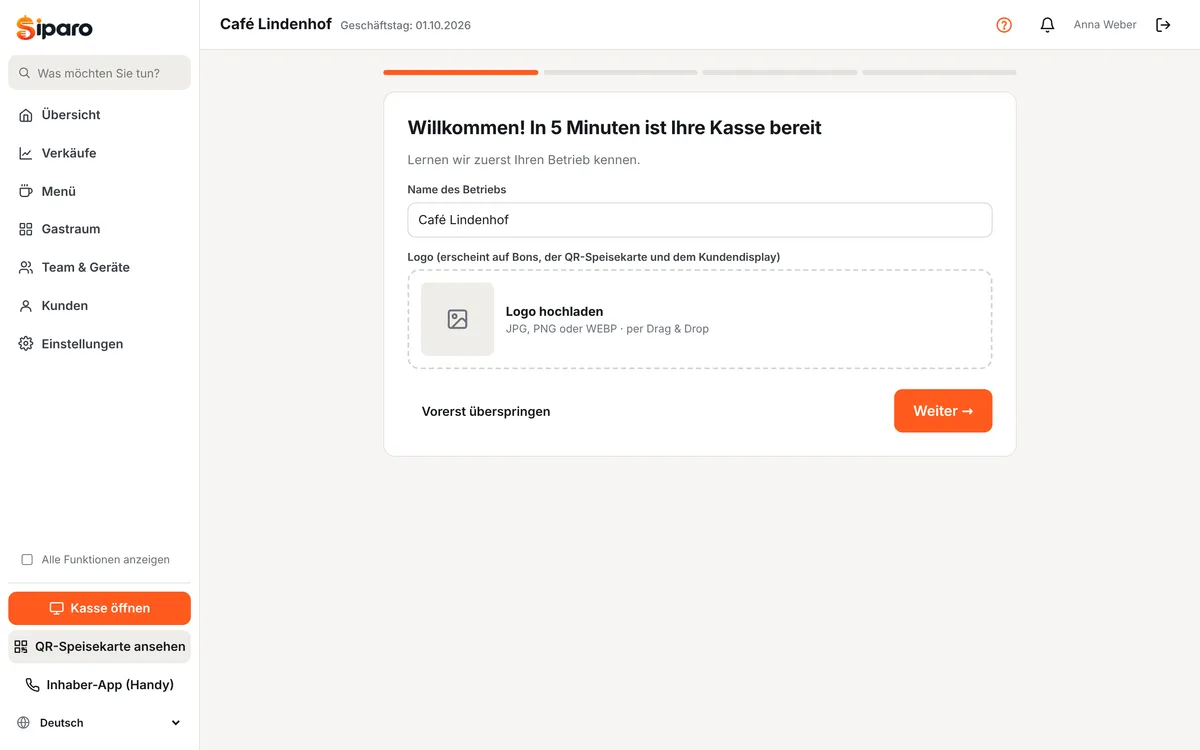
Nach der Registrierung führt Sie der Verwaltungsbereich durch einen Assistenten in 4 Schritten:
- Betrieb: Name und Logo prüfen (das Logo erscheint auf Belegen, der QR-Speisekarte und dem Kundendisplay).
- Speisekarte: mit einer Beispielkarte starten. Preise und Produkte lassen sich später ändern.
- Tische: Anzahl der Tische eingeben. 0, wenn Sie nur Außer-Haus verkaufen.
- Fertig: diesen Computer mit einem Klick zur Kasse machen oder mit Kurze Tour starten den Verwaltungsbereich kennenlernen.
Sich zurechtfinden
Das linke Menü hat sieben Punkte. Öffnen Sie einen, erscheinen die zugehörigen Seiten oben als Reiter.
| Punkt | Enthält |
|---|---|
| Übersicht | Tagesumsatz, offene Tische, erste Schritte |
| Verkäufe | Berichte, Tagesabschluss-Archiv (Z) |
| Menü | Produkte und Preise, Optionsgruppen, Lager |
| Gastraum | Tische, QR-Menü, Reservierungen |
| Team & Geräte | Personal und PINs, Geräte koppeln, Kundendisplay, Drucker, Schulung |
| Kunden | Kundenkonten, Ausgaben |
| Einstellungen | Betriebsdaten, Zahlungsarten, Abo |
- Seite nicht gefunden? Tippen Sie oben im Menü in Was möchten Sie tun?, z. B. „Preis ändern“, „Tisch hinzufügen“, „Drucker“, „Tagesabschluss“.
- Selten genutzte Seiten (Berichtsassistent, Protokoll, Filialen, Ausgaben, API, Fiskalkasse) sind in der einfachen Ansicht ausgeblendet. Setzen Sie unten im Menü den Haken bei Alle Funktionen anzeigen.
- Die Karte Erste Schritte auf der Übersicht zeigt, was noch einzurichten ist; bis zum ersten Verkauf erscheint neben dem passenden Punkt ein grüner Punkt.
Geräte koppeln
Jede Kasse, jedes Kellner-Handy und jedes Küchendisplay wird einmal gekoppelt. Die Kopplung wird im Browser des Geräts gespeichert; Sie müssen sie nicht täglich wiederholen.
Diesen Computer zur Kasse machen: Klicken Sie auf dem Computer, auf dem Sie in der Verwaltung angemeldet sind, auf Kasse öffnen oder geben Sie /pos ein. Dieser Browser wird automatisch als Kasse gekoppelt, ohne Code. Genauso bei Kellner-Handy oder Küchentablet: auf dem Gerät in der Verwaltung anmelden und /garson bzw. /kds öffnen.
Ohne Anmeldung koppeln (Handy von Mitarbeitenden, Tablet, zweite Kasse):
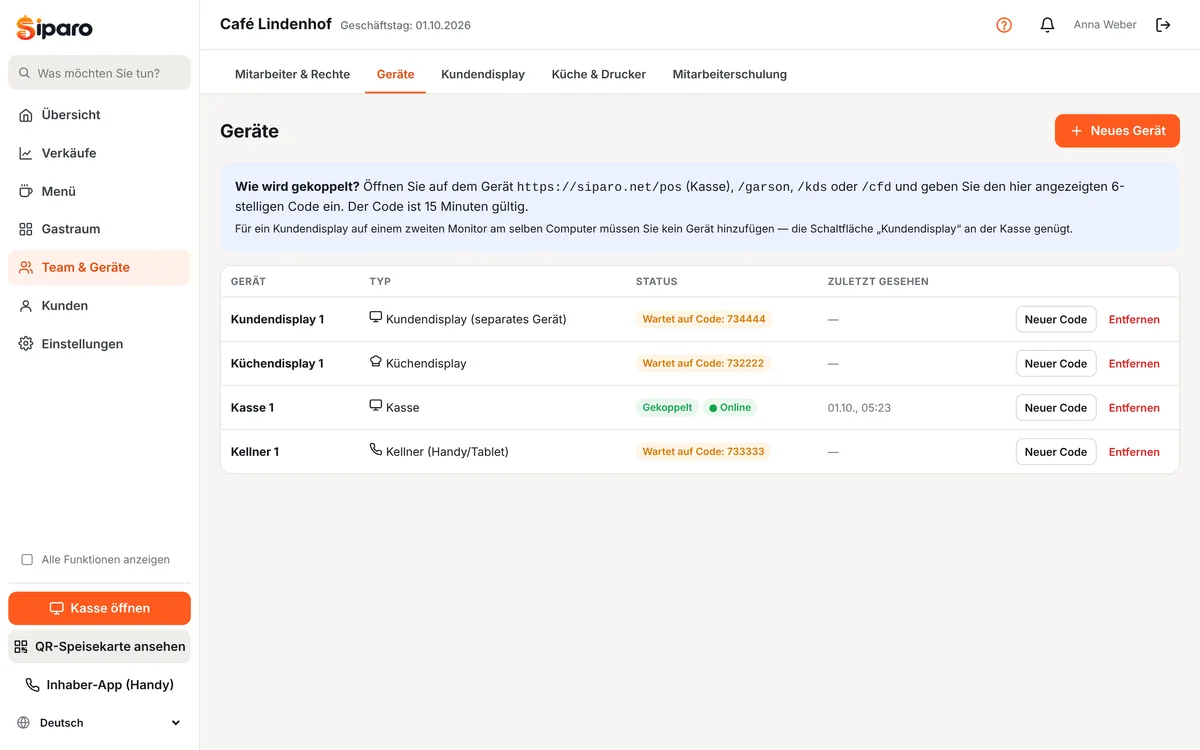
- Verwaltung → Team & Geräte → Geräte → Neues Gerät. Typ wählen: Kasse, Kellner, Küchendisplay oder Kundendisplay.
- Ein 6-stelliger Code erscheint. Er gilt 15 Minuten und nur einmal.
- Öffnen Sie auf dem Gerät den Browser:
siparo.net/posfür eine Kasse,/garsonfür Kellner,/kdsfür die Küche und/cfdfür ein Kundendisplay. - Code eingeben. Das Gerät erscheint in der Liste Geräte als „Gekoppelt“.
Anmeldung mit PIN
Die PIN-Anmeldung ist optional und bei neuen Konten zunächst ausgeschaltet. Dann öffnen sich Kasse, Kellner- und Küchenbildschirm direkt mit dem in der Verwaltung angemeldeten Konto (sonst mit dem Inhaber) — am schnellsten für Betriebe, die der Inhaber allein führt.
Bei mehreren Mitarbeitenden empfehlen wir, sie einzuschalten: Verwaltung → Einstellungen → Betriebseinstellungen → Kasse & Rechnungen → Anmeldung mit Mitarbeiter-PIN. Geben Sie sich zuerst selbst eine PIN. Dann tippt jede Person auf ihren Namen und gibt ihre 4-stellige PIN ein; alle Vorgänge werden ihr zugeordnet und Rabatt- und Stornorechte gelten. Beim Verlassen Sperren (Ctrl+L); nach einer Zeit ohne Aktivität sperrt sich die Kasse selbst.
PINs und Rechte vergeben: Personal und Rechte.
Mitarbeiterschulung
Unter Verwaltung → Team & Geräte → Mitarbeiterschulung finden Sie druckbare Karten für Kasse, Kellner und Küche, kurze Schulungsvideos und eine Schaltfläche zum Zurücksetzen der Touren. An der Kasse, in der Kellner-App und auf dem Küchendisplay öffnet sich beim ersten Anmelden automatisch eine Schritt-für-Schritt-Tour; mit der ?-Schaltfläche auf jedem Bildschirm lässt sie sich wiederholen.